ChatGPT만 쓰면 손해입니다. 오늘은 Codex 사용법을 알려드립니다.
한눈에 보기
코덱스(Codex)는 OpenAI가 만든 AI 에이전트로, 사용자가 지정한 폴더 안의 파일을 직접 작성하고 수정한 뒤 검수까지 진행합니다. PPT, 엑셀, PDF처럼 결과물을 파일로 받아야 하는 업무에 활용할 수 있습니다. 2026년 10월 기준으로 ChatGPT 데스크톱 앱 안에서 사용하며, Free와 Go를 포함한 모든 요금제에서 쓸 수 있습니다.
ChatGPT 데스크톱 앱 통합과 모델 변경 사항
이 글은 2026년 5월에 작성했습니다. 7월 9일부터 별도로 설치하던 코덱스 앱이 ChatGPT 데스크톱 앱에 통합되었고, 9월 말에는 사용할 수 있는 모델도 바뀌었습니다. 아래 본문의 업무 활용법은 지금도 그대로 적용할 수 있으며, 달라진 설치 방법과 설정을 먼저 정리했습니다.
| 항목 | 5월 글 기준 | 2026년 10월 현재 |
|---|---|---|
| 설치 | 코덱스 윈도우 전용 앱 | ChatGPT 데스크톱 앱 하나만 설치 |
| 화면 | 코덱스 앱을 별도로 실행 | 앱 왼쪽 위 메뉴에서 ChatGPT와 Codex 중 선택 |
| 모델 | GPT-5.5 | GPT-6.1 Sol, GPT-6 Luna, GPT-6 Astra 등 (요금제와 계정에 따라 다름), 추론 수준은 Light부터 Ultra까지 조절 |
| 요금제 | Plus 이상 구독 필요 | Free와 Go를 포함한 모든 요금제에서 사용 (Free와 Go는 데스크톱 앱에서 GPT-6 Luna 사용) |
9월 이후 코덱스에서 사용할 수 있는 모델이 여러 차례 바뀌었습니다. 주요 변경 일정은 다음과 같습니다.
| 날짜 | 모델 변경 내용 |
|---|---|
| 2026년 8월 31일 | GPT-5.4, GPT-5.4 mini 모델이 ChatGPT 로그인 기준 코덱스에서 제외 |
| 2026년 9월 22일 | GPT-6 Sol, GPT-6 Luna 모델 적용 시작 (Free와 Go는 데스크톱 앱에서 Luna) |
| 2026년 9월 29일 | GPT-6.1 Sol 모델 추가 |
| 2026년 10월 14일 | GPT-5.5 모델이 ChatGPT 로그인 기준 코덱스에서 제외 (API 사용에는 영향 없음) |
모델 이름과 적용 범위는 요금제, 계정, 회사 설정에 따라 다를 수 있습니다. 처음 사용하실 때는 모델과 추론 수준을 기본값으로 두고, 복잡한 작업에서만 추론 수준을 높이는 것을 권해 드립니다. 추론 수준을 높이면 사용량도 더 많이 차감됩니다.
10월 기준 코덱스 시작 순서
- ChatGPT 데스크톱 앱을 설치합니다. 예전 코덱스 앱을 사용하고 있었다면 업데이트만 하면 되고, 기존 프로젝트와 대화 기록은 그대로 유지됩니다.
- 로그인한 뒤 앱 왼쪽 위 메뉴에서 Codex를 선택합니다.
- 입력창 위에서 작업할 폴더를 지정합니다. 원본 파일과 결과물을 같은 폴더에서 관리할 수 있습니다.
- 입력창 아래 권한 버튼에서 '승인 요청(Ask for approval)'을 선택합니다.
- 맡길 업무를 한국어 문장으로 입력합니다. 처음 사용하신다면 아래 프롬프트 모음의 예시 중 하나로 시작하시는 것을 권해 드립니다.
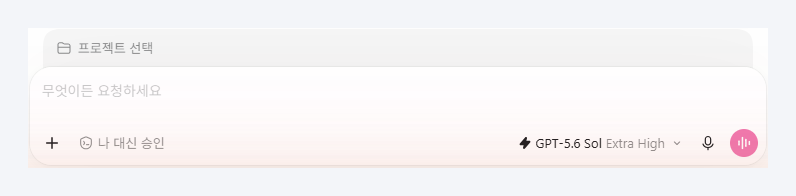
▲ 2026년 9월 22일에 캡처한 코덱스 입력창입니다. 위에서 작업 폴더를 지정하고, 아래에서 권한과 모델을 선택합니다.
권한 설정 입력창 아래 권한 버튼을 누르면 다음 세 가지 중 하나를 선택할 수 있습니다.
- 승인 요청(Ask for approval): 외부 파일을 수정하거나 인터넷을 사용할 때마다 먼저 확인을 요청합니다.
- 나 대신 승인(Approve for me): 위험할 수 있다고 판단되는 작업에만 확인을 요청합니다.
- 전체 권한(Full access): 인터넷과 컴퓨터의 모든 파일에 제한 없이 접근합니다.
OpenAI 공식 문서도 대부분의 작업은 승인 요청으로 시작하도록 안내하고 있습니다. 사용에 익숙해진 뒤 나 대신 승인으로 변경하는 것을 권해 드리며, 전체 권한은 사용을 권하지 않습니다. 선택할 수 있는 권한은 앱 버전, 계정, 회사 정책에 따라 다를 수 있습니다.
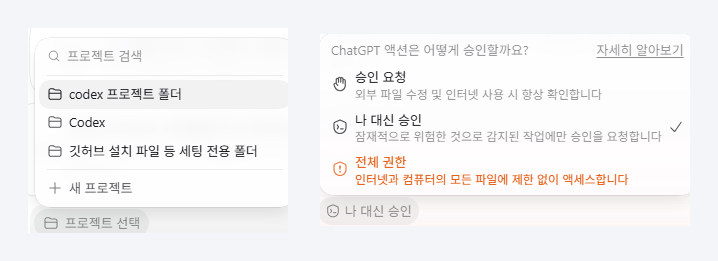
▲ 왼쪽은 작업 폴더를 지정하는 목록, 오른쪽은 권한을 선택하는 메뉴입니다.
혼자 설정하기 어려우시면 AI 1:1 과외에서 함께 설정할 수 있습니다.
이 업데이트의 모델, 요금제, 권한 정보는 2026년 10월 13일 OpenAI 공식 문서(모델 안내, 변경 이력, 권한 모드)를 기준으로 정리했습니다. 화면 캡처는 9월 22일 Windows용 ChatGPT 데스크톱 앱에서 촬영했으며, 일부 화면은 지금과 다를 수 있습니다.
GPT를 구독하고 있는데, GPT의 업무처리가 답답하게 느껴졌다면, 이제 코덱스를 써보심이 좋겠습니다.
Codex는 개발자들의 코딩도구로 알려졌지만, 최근에는 Codex 윈도우 전용 앱이 나오면서
업무 생산성 도구로 발전했습니다.
오늘 게시글 작성 내용은, '유튜브 시민개발자 구씨 채널'에서 소개된 영상,
'ChatGPT만 쓰면 손해입니다. Codex 쓰세요! (초보자 튜토리얼)' 을 참고하여 작성하였습니다.
영상 주소 : https://youtu.be/ir8Lax4Q38o?si=PwqpNUQXzlPu57No
이 영상은 리서치부터 PPT 제작, 최종 검수까지 이어지는 업무 자동화 워크플로우를 통해
Codex가 실무 생산성을 어떻게 극대화하는지 그 핵심적인 변화를 보여줍니다.
영상과 더불어 여러분들께 실제로 어떻게 사용하는지 아래 내용으로 상세하게 안내해드릴게요.

윈도우 설치 방법 (앱 버전 기준)
10월 업데이트 지금은 ChatGPT 데스크톱 앱을 설치한 뒤 왼쪽 위 메뉴에서 Codex를 선택하면 됩니다. 코덱스 전용 앱은 2026년 7월에 이 앱으로 통합되었으며, 아래 설치 과정은 5월 기준입니다.
💡 시작 전 확인사항 ChatGPT Plus / Pro / Business / Enterprise 구독이 있어야 코덱스를 사용하실 수 있습니다.
(무료 플랜은 기능이 제한됩니다)
10월 업데이트 지금은 Free와 Go를 포함한 모든 요금제에서 코덱스를 사용할 수 있습니다. Free와 Go 요금제는 데스크톱 앱에서 GPT-6 Luna 모델을 사용하며, 선택할 수 있는 모델과 사용량은 요금제마다 다릅니다.
https://chatgpt.com/ko-KR/codex/get-started/
다운로드된 .exe 설치 파일을 더블클릭하면 설치가 자동으로 진행됩니다.
코덱스 앱을 열면 로그인 화면이 나타납니다. 브라우저가 자동으로 열리며 ChatGPT 계정으로 로그인하시면 사용하실 수 있습니다.
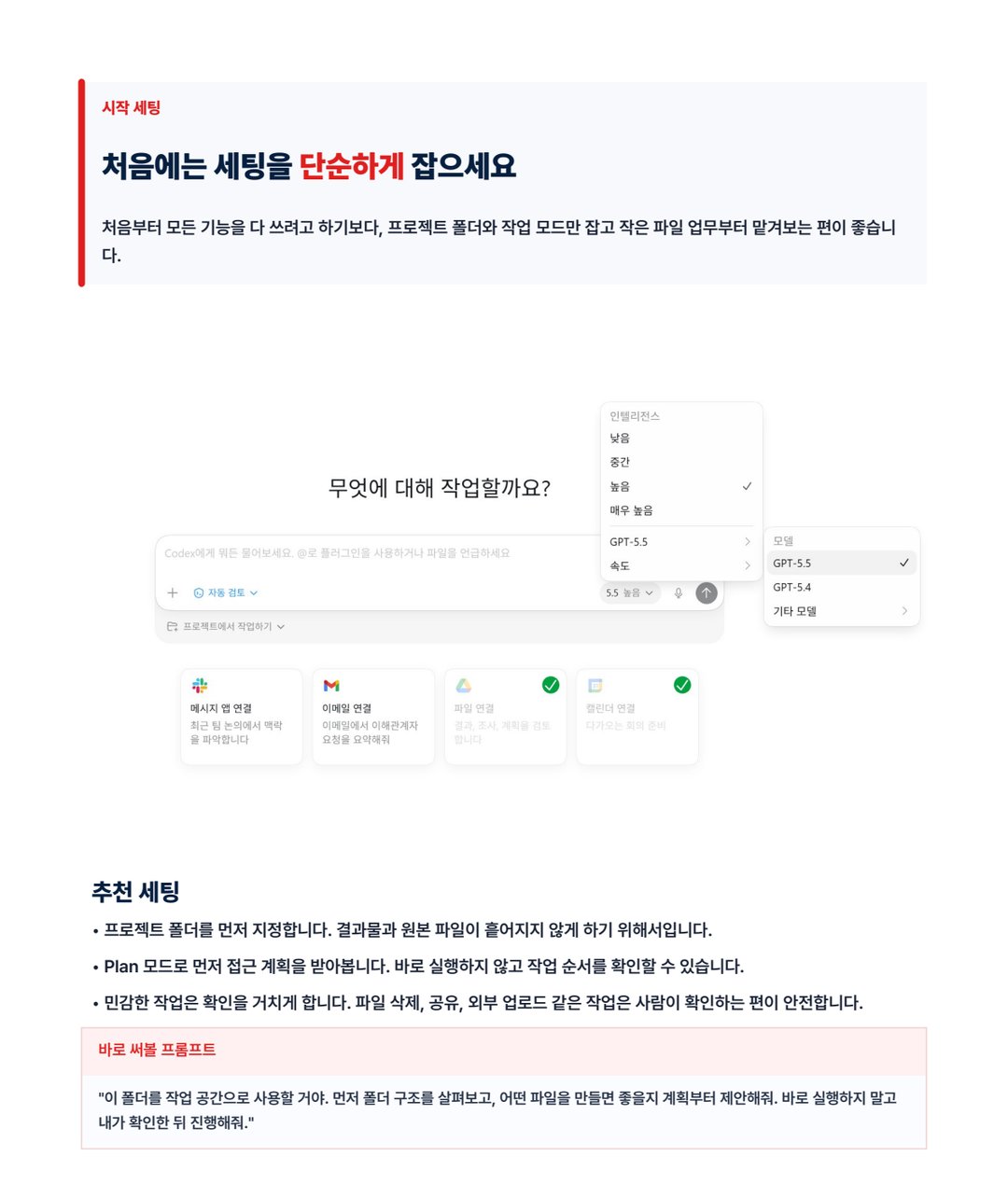
이후에는 초기 설정을 아래 보이는 화면처럼, '자동 검토' Gpt5.5 - 높음으로 설정하시는 것을 추천드립니다.
그 다음에는 기존에 GPT를 사용하시던 것처럼, 프롬프트로 명령하시면 됩니다.
10월 업데이트 위에서 추천한 GPT-5.5는 2026년 10월 14일 ChatGPT 로그인 기준 코덱스에서 제외되었습니다. 지금은 GPT-6.1 Sol, GPT-6 Luna, GPT-6 Astra 등을 선택할 수 있으며, 처음에는 계정에 기본으로 설정된 값으로 시작하시는 것을 권해 드립니다. 추론 수준을 높이면 사용량이 더 많이 차감되므로 복잡한 작업에서만 높이시면 됩니다.
제가 직접 써보고 추천해드리는 업무 활용법을 알려드릴게요.
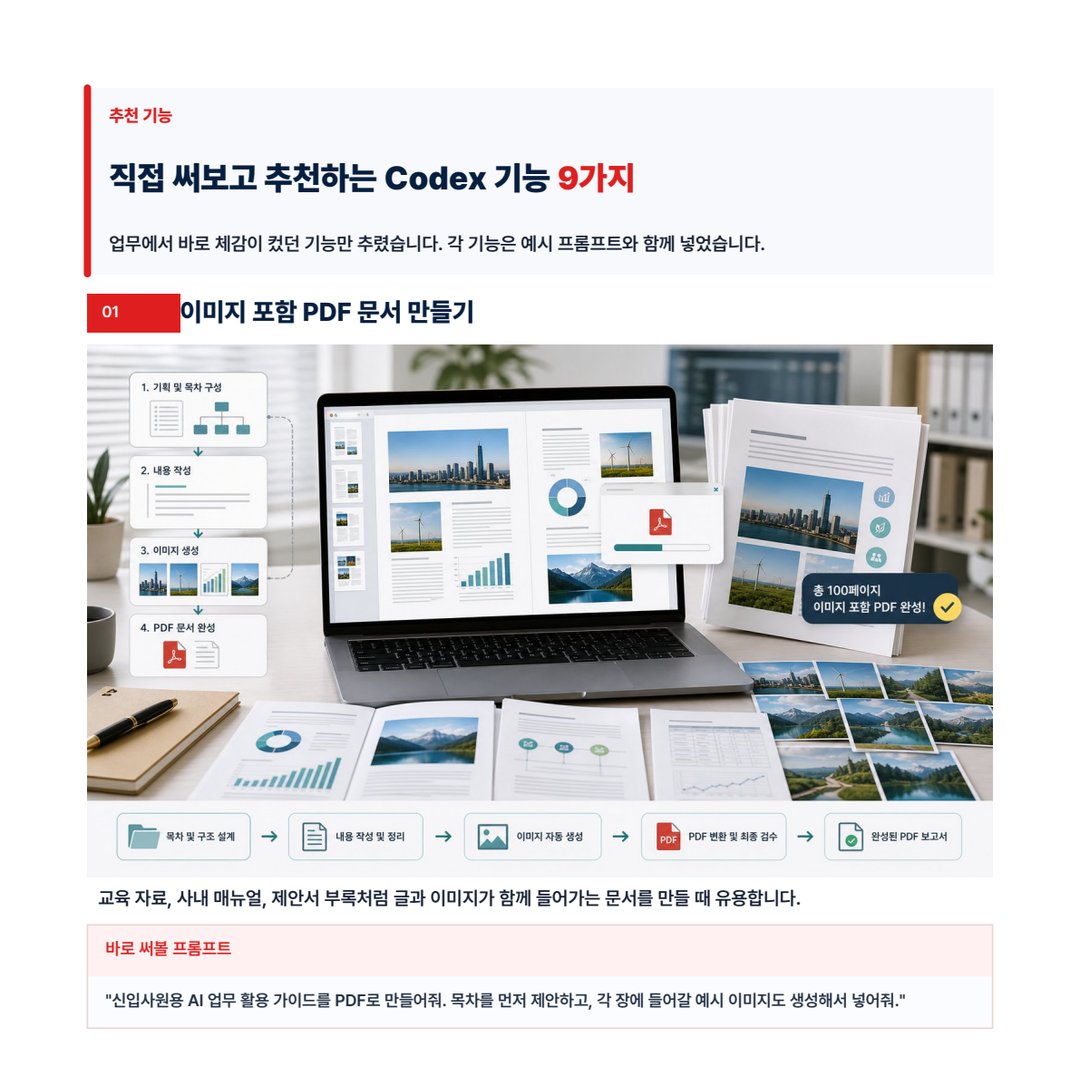
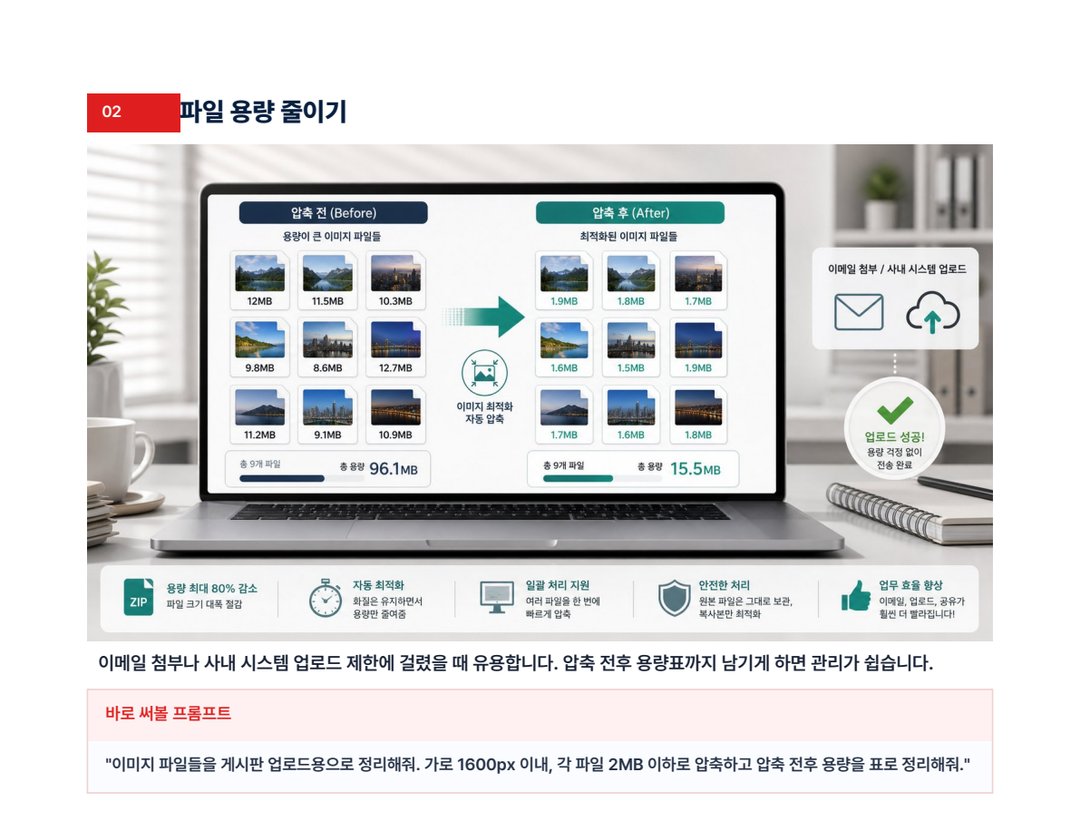
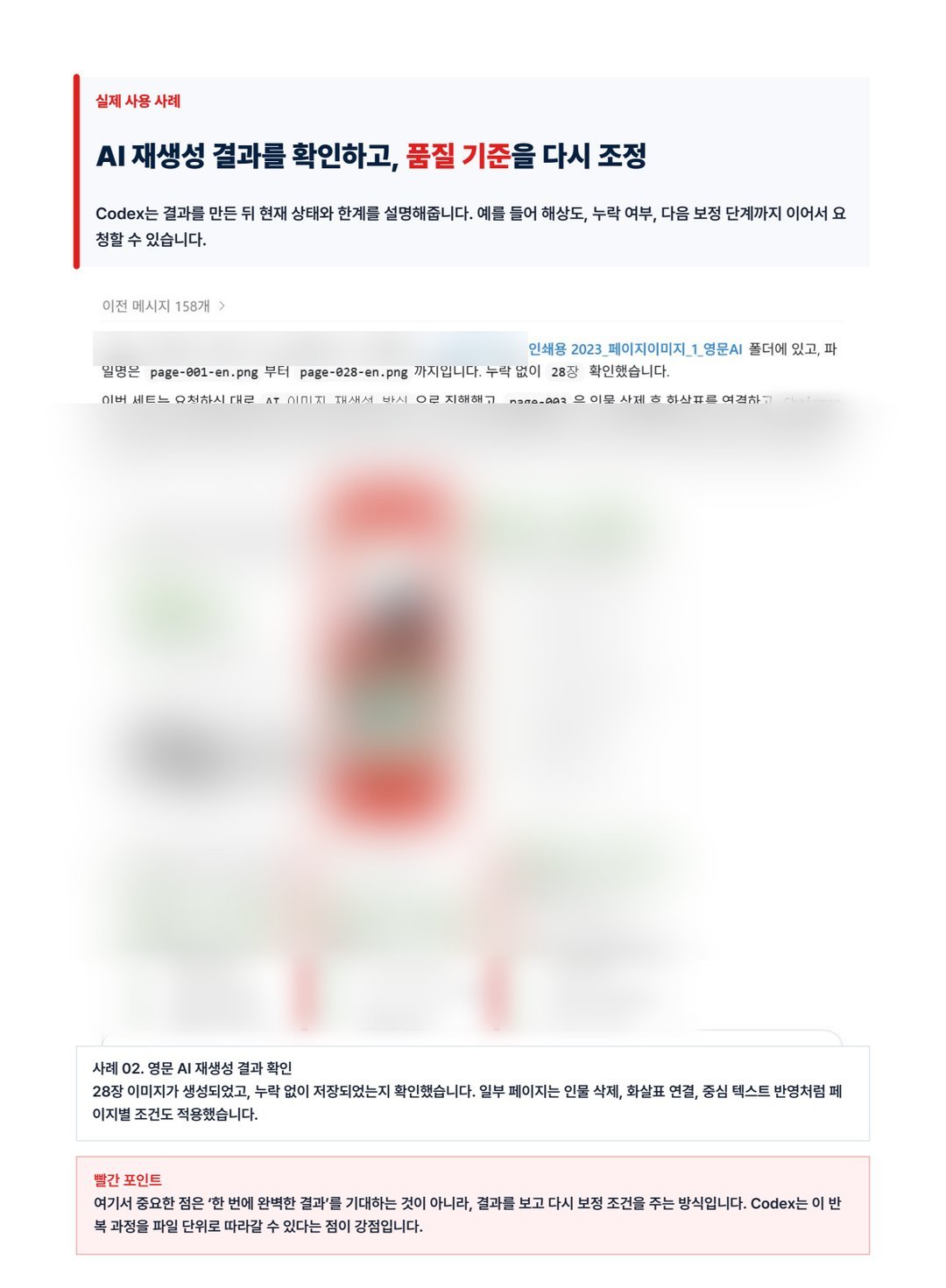
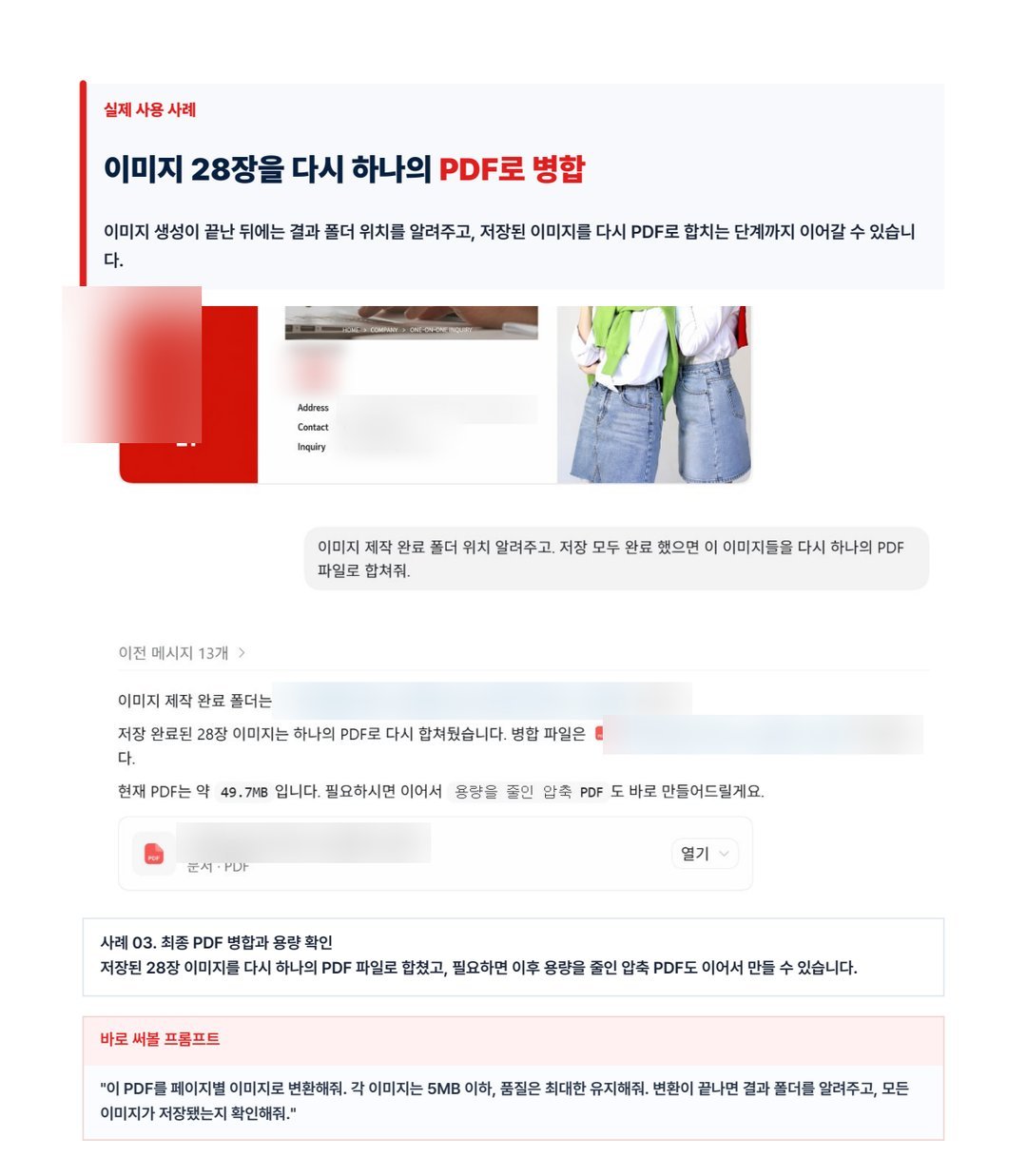
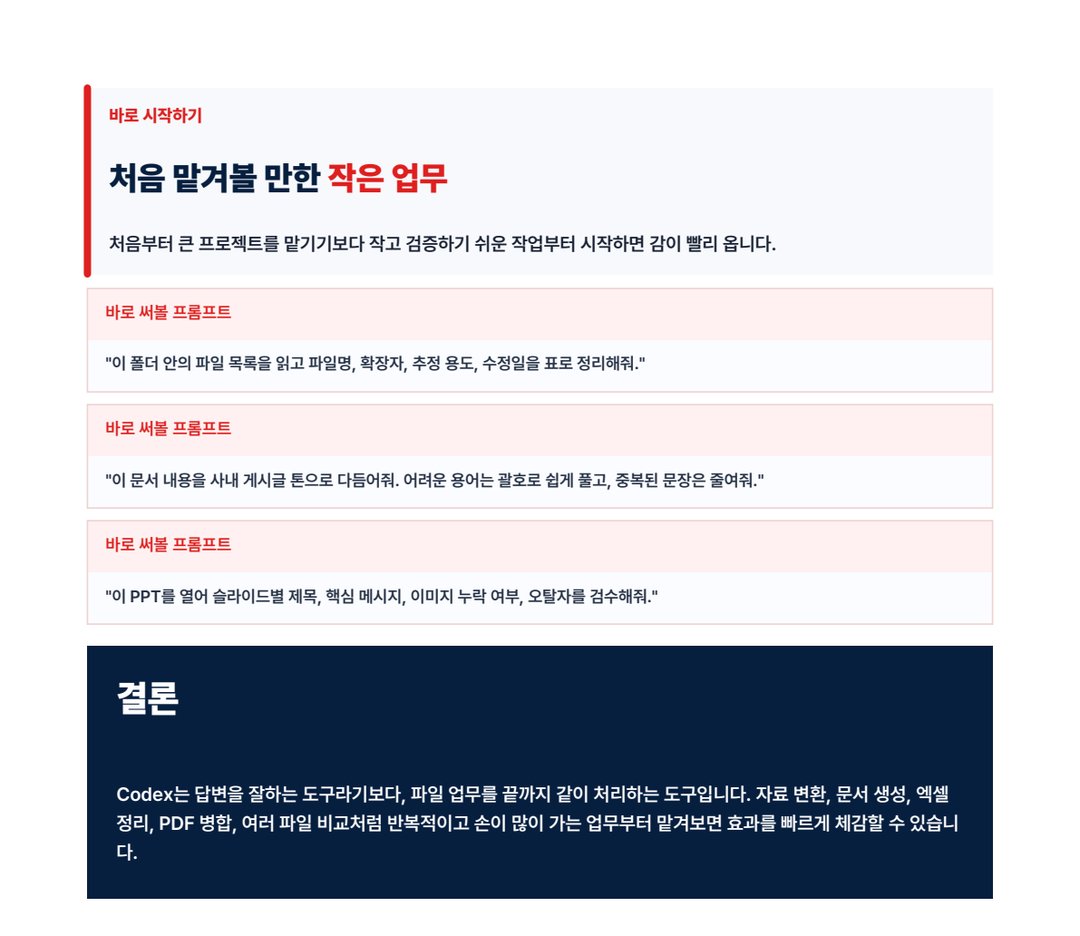
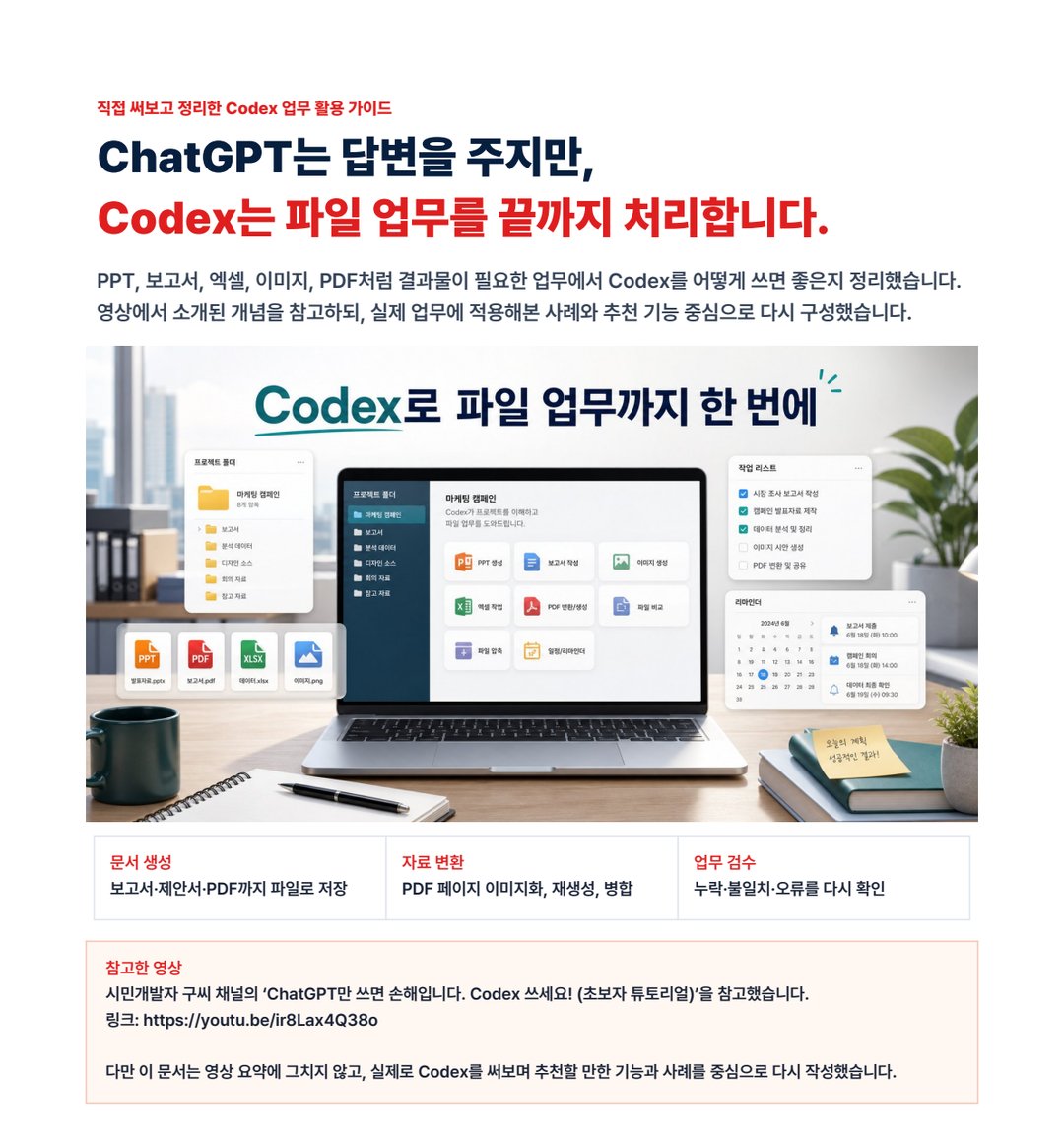
눈치 채신 분들도 계실텐데, 이 게시물 페이지의 이미지는 코덱스가 만들었습니다.
현재 클로드가 대세지만, 치명적인 단점! 이미지 생성 기능이 없기 때문에
이미지를 만들어서 PDF파일에 넣어야하는 업무에는 코덱스를 활용해보시는게 좋습니다.
활용법 요약과 프롬프트 모음
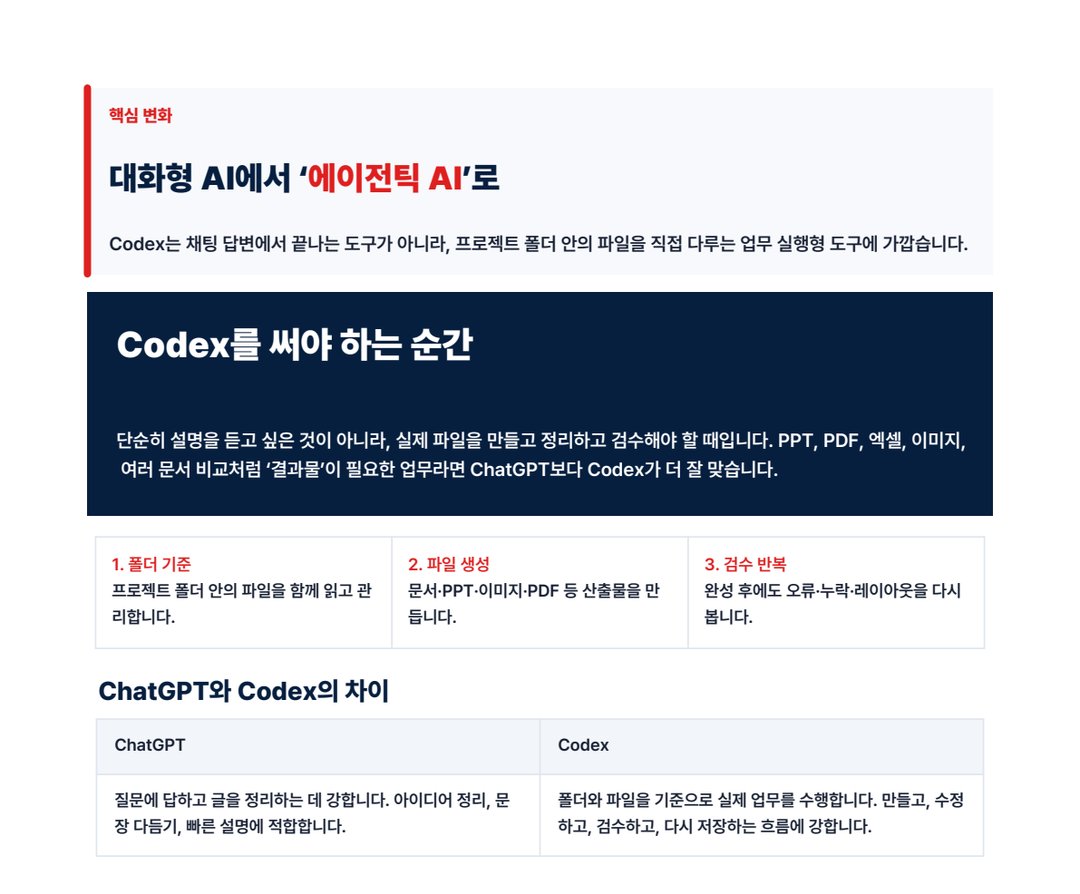
위 이미지에 담긴 내용을 글로 정리했습니다. 프롬프트는 복사 버튼을 눌러 바로 사용할 수 있습니다.
ChatGPT와 코덱스, 언제 무엇을 쓰나요
코덱스는 사용자가 지정한 폴더 안의 파일을 직접 작성하고 수정하는 AI 에이전트입니다. 결과물을 파일로 받아야 하는 업무라면 코덱스를 활용하시는 것이 좋습니다.
| 구분 | ChatGPT | 코덱스 |
|---|---|---|
| 잘하는 일 | 질문에 답하고 글을 정리합니다 | 폴더 안의 파일을 만들고, 고치고, 검수한 뒤 저장합니다 |
| 이럴 때 | 아이디어를 정리하거나 문장을 다듬을 때 | PPT, PDF, 엑셀, 이미지, 여러 문서 비교처럼 결과물이 파일로 필요할 때 |
처음 써 볼 프롬프트
처음에는 작업 폴더를 지정하고, 실행 전에 계획부터 받아 보시는 것을 권해 드립니다. 결과를 확인하기 쉬운 작은 업무부터 맡기면 사용 방법을 빠르게 익힐 수 있습니다. 파일 삭제, 공유, 외부 업로드는 사람이 확인한 뒤에 진행하도록 지시해 주세요.
작업 폴더 지정과 계획 요청
이 폴더를 작업 공간으로 사용할 거야. 먼저 폴더 구조를 살펴보고, 어떤 파일을 만들면 좋을지 계획부터 제안해줘. 바로 실행하지 말고 내가 확인한 뒤 진행해줘.
파일 목록 정리
이 폴더 안의 파일 목록을 읽고 파일명, 확장자, 추정 용도, 수정일을 표로 정리해줘.
문서 문체 정리
이 문서 내용을 사내 게시글 톤으로 다듬어줘. 어려운 용어는 괄호로 쉽게 풀고, 중복된 문장은 줄여줘.
PPT 검수
이 PPT를 열어 슬라이드별 제목, 핵심 메시지, 이미지 누락 여부, 오탈자를 검수해줘.
활용법 9가지와 프롬프트
이미지 포함 PDF 문서 제작
교육 자료, 사내 매뉴얼, 제안서 부록처럼 글과 이미지를 함께 담은 문서를 만들 때 씁니다. 목차 구성부터 이미지 생성, PDF 변환과 최종 검수까지 맡길 수 있습니다.
신입사원용 AI 업무 활용 가이드를 PDF로 만들어줘. 목차를 먼저 제안하고, 각 장에 들어갈 예시 이미지도 생성해서 넣어줘.
파일 용량 압축
이메일 첨부나 사내 시스템 업로드 용량 제한에 걸렸을 때 씁니다. 압축 전후 용량표까지 남기게 하면 관리가 쉽습니다.
이미지 파일들을 게시판 업로드용으로 정리해줘. 가로 1600px 이내, 각 파일 2MB 이하로 압축하고 압축 전후 용량을 표로 정리해줘.
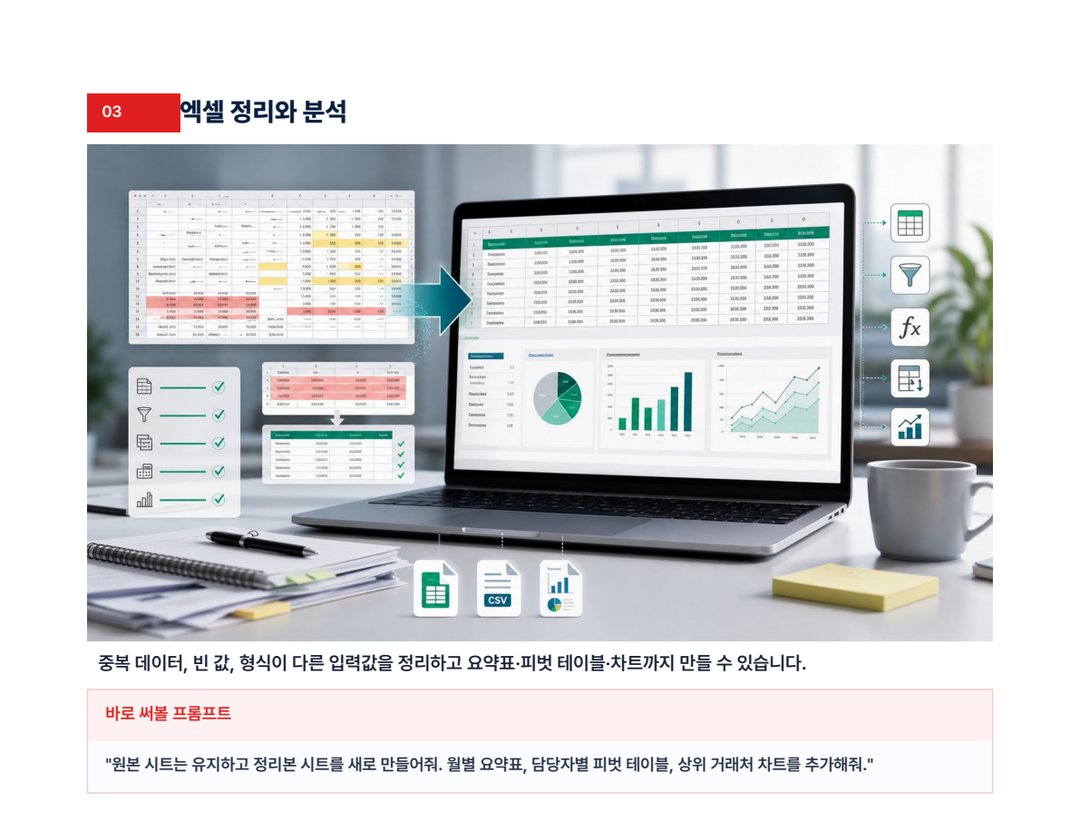
엑셀 정리와 분석
중복 데이터와 빈 값, 형식이 제각각인 입력값을 정리하고 요약표와 차트까지 만들 수 있습니다. 원본 시트는 그대로 두고 정리본 시트를 따로 만들게 하세요.
원본 시트는 유지하고 정리본 시트를 새로 만들어줘. 월별 요약표, 담당자별 피벗 테이블, 상위 거래처 차트를 추가해줘.
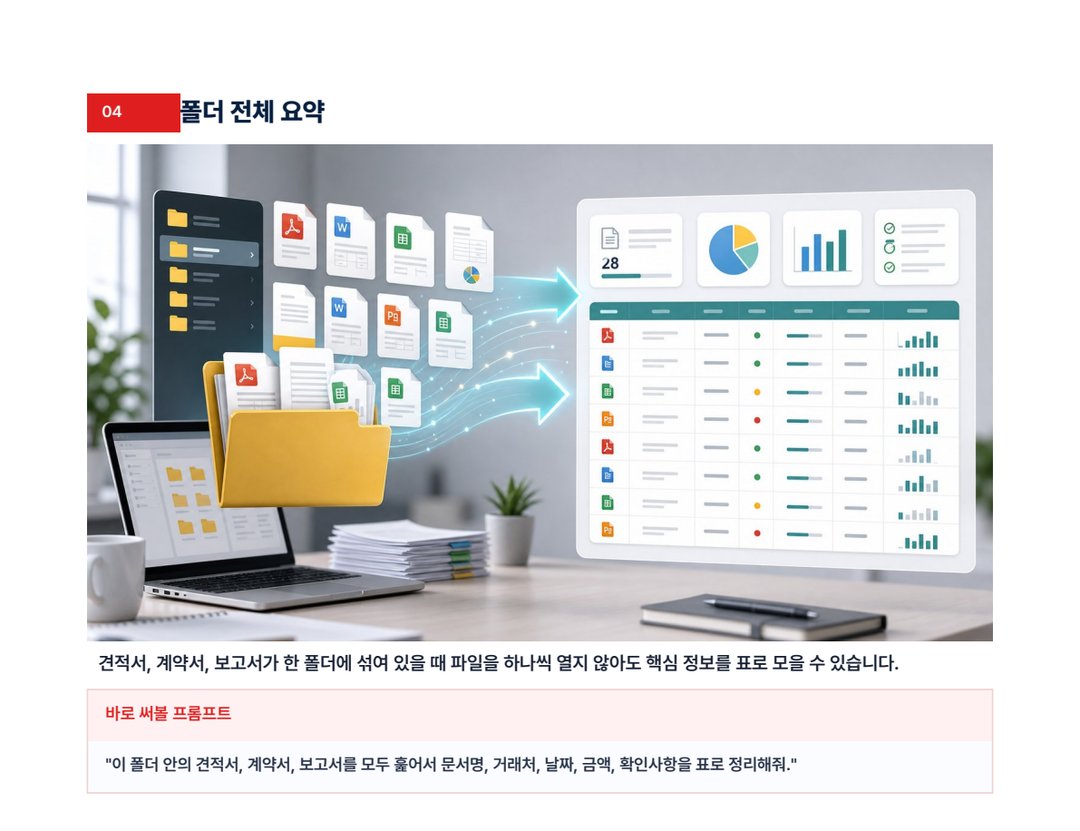
폴더 전체 요약
여러 종류의 문서가 한 폴더에 섞여 있을 때, 파일을 하나씩 열지 않고 핵심 정보만 표로 모을 수 있습니다.
이 폴더 안의 견적서, 계약서, 보고서를 모두 훑어서 문서명, 거래처, 날짜, 금액, 확인사항을 표로 정리해줘.
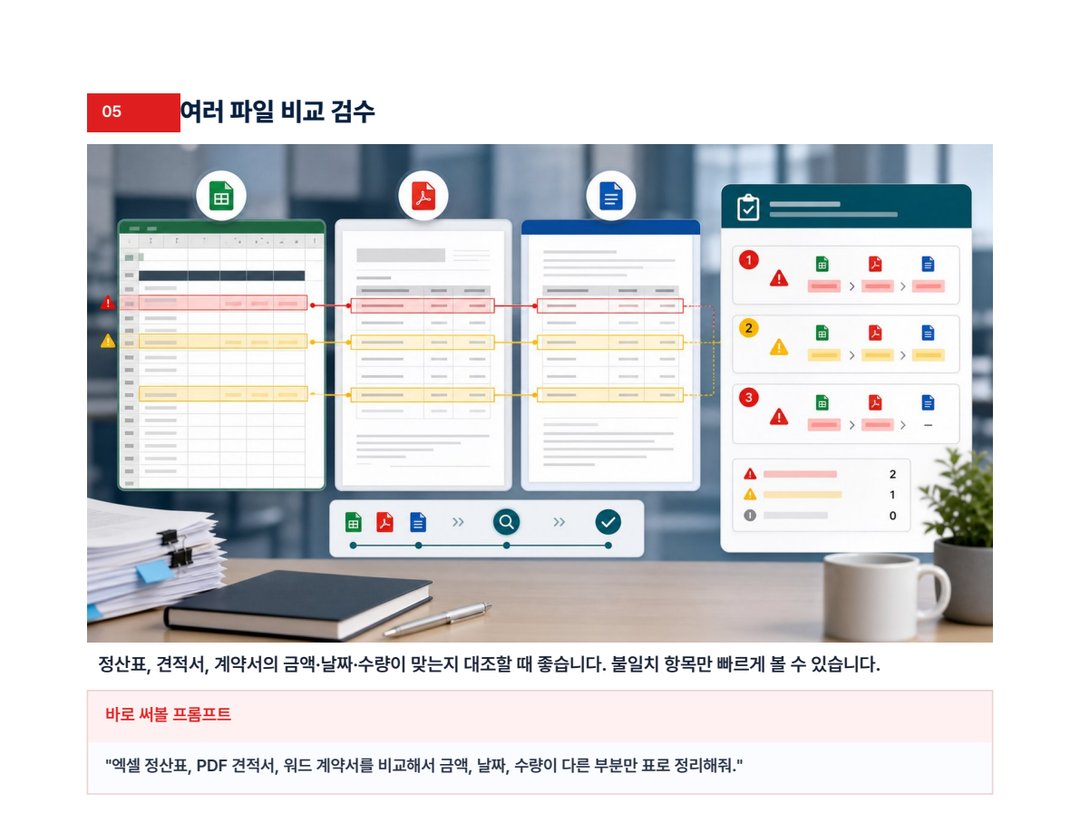
여러 파일 비교 검수
정산표와 견적서처럼 여러 문서의 금액과 수량이 서로 맞는지 대조할 때 씁니다. 파일 형식이 달라도 비교할 수 있고, 서로 다른 부분만 골라 볼 수 있습니다.
엑셀 정산표, PDF 견적서, 워드 계약서를 비교해서 금액, 날짜, 수량이 다른 부분만 표로 정리해줘.
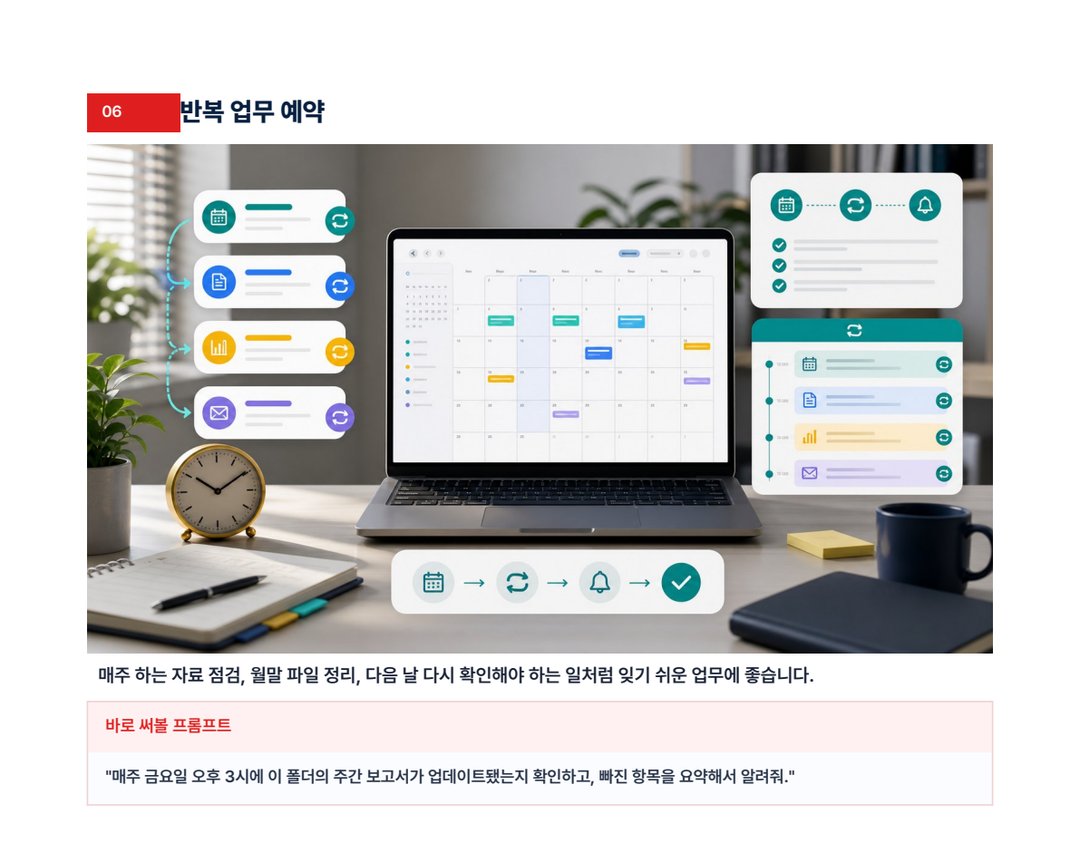
반복 업무 예약
매주 하는 자료 점검이나 월말 파일 정리처럼 잊기 쉬운 반복 업무에 씁니다.
매주 금요일 오후 3시에 이 폴더의 주간 보고서가 업데이트됐는지 확인하고, 빠진 항목을 요약해서 알려줘.
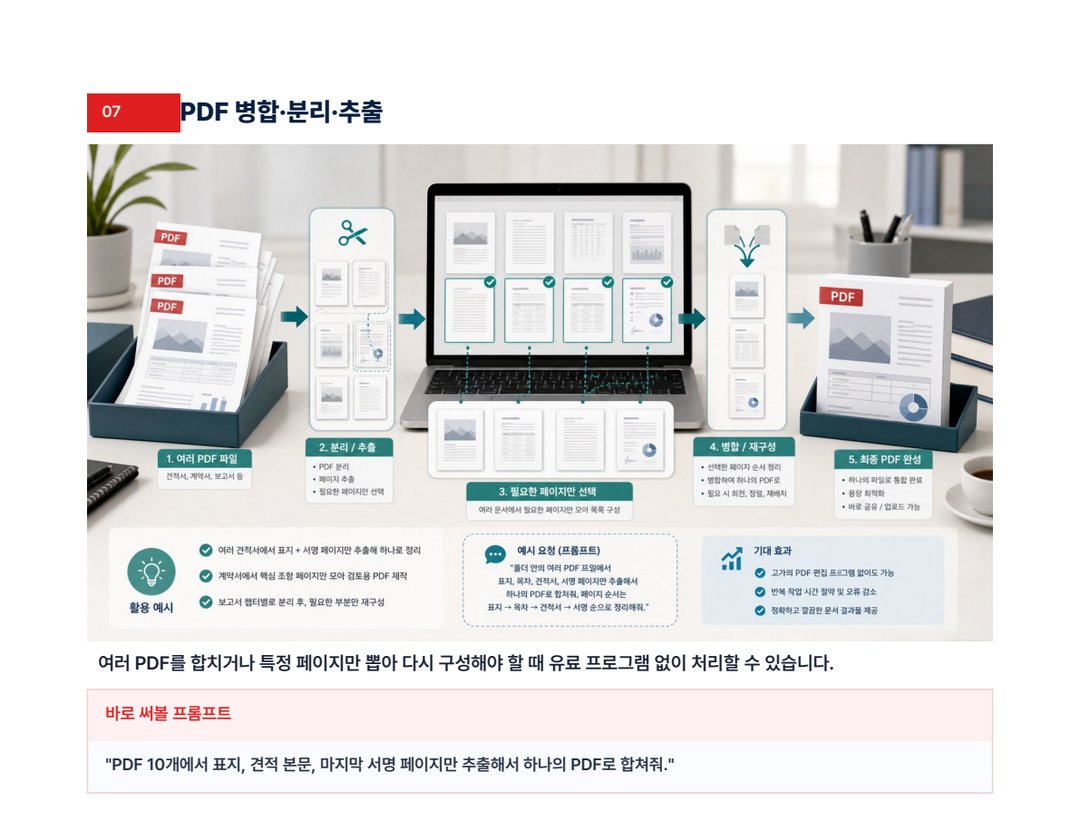
PDF 병합, 분리, 추출
여러 PDF를 합치거나 필요한 페이지만 뽑아 다시 구성할 때 씁니다. 유료 PDF 프로그램이 없어도 됩니다.
PDF 10개에서 표지, 견적 본문, 마지막 서명 페이지만 추출해서 하나의 PDF로 합쳐줘.
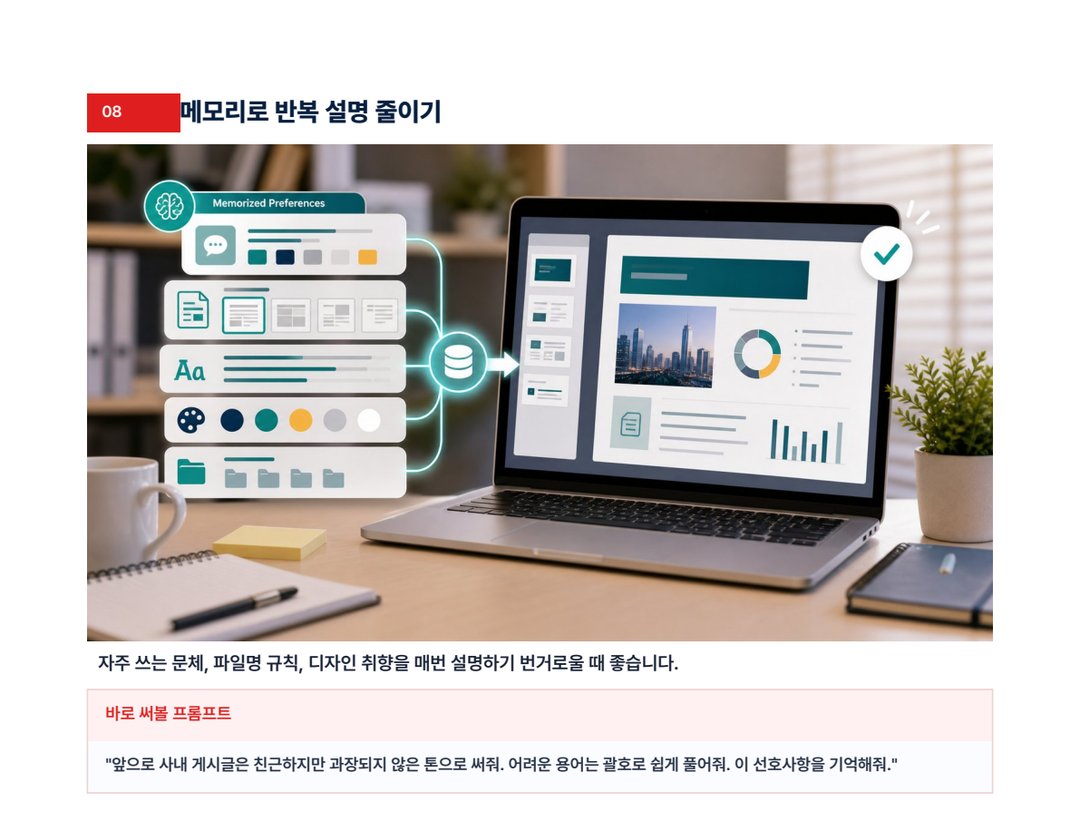
메모리로 선호사항 기억
자주 쓰는 문체와 파일명 규칙을 매번 설명하기 번거로울 때, 한 번 기억시켜 두면 다음 작업부터 반영합니다.
앞으로 사내 게시글은 친근하지만 과장되지 않은 톤으로 써줘. 어려운 용어는 괄호로 쉽게 풀어줘. 이 선호사항을 기억해줘.
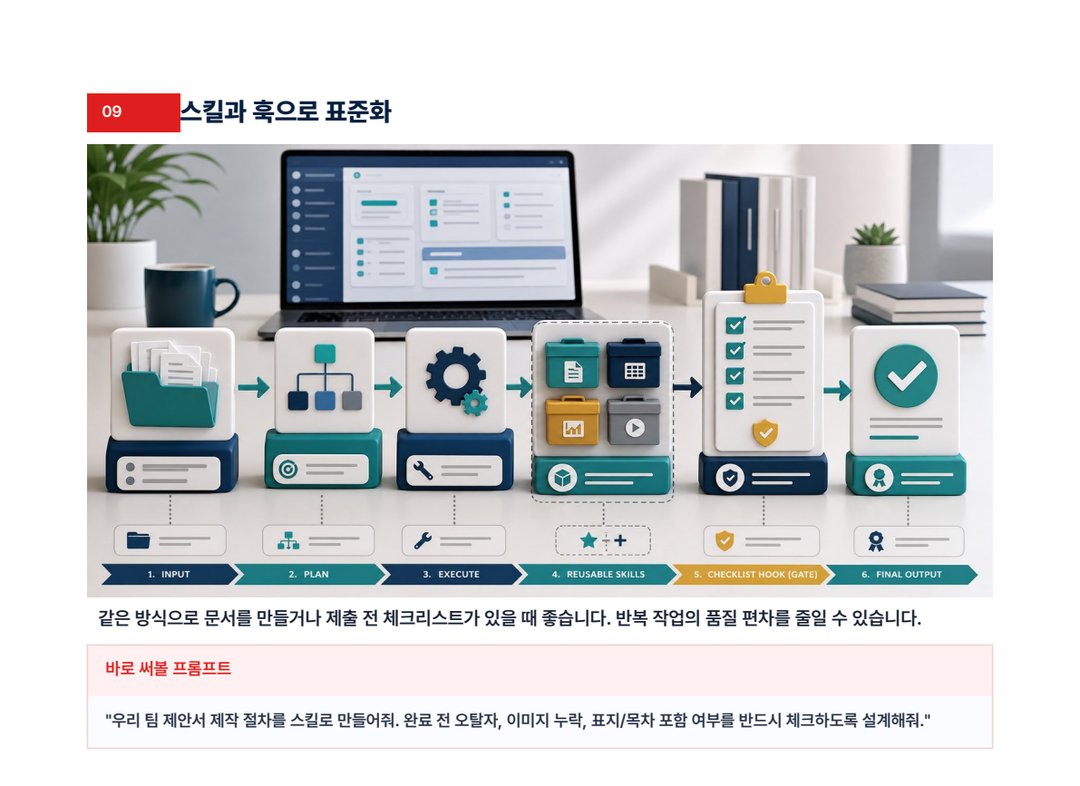
스킬과 훅으로 작업 표준화
같은 방식으로 문서를 만들거나 제출 전 체크리스트가 있는 업무에 씁니다. 스킬은 작업 절차를 저장해 두고 다시 불러 쓰는 기능이고, 훅은 정해진 시점에 점검을 자동으로 거치게 하는 기능입니다. 반복 작업의 품질 차이를 줄일 수 있습니다.
우리 팀 제안서 제작 절차를 스킬로 만들어줘. 완료 전 오탈자, 이미지 누락, 표지/목차 포함 여부를 반드시 체크하도록 설계해줘.
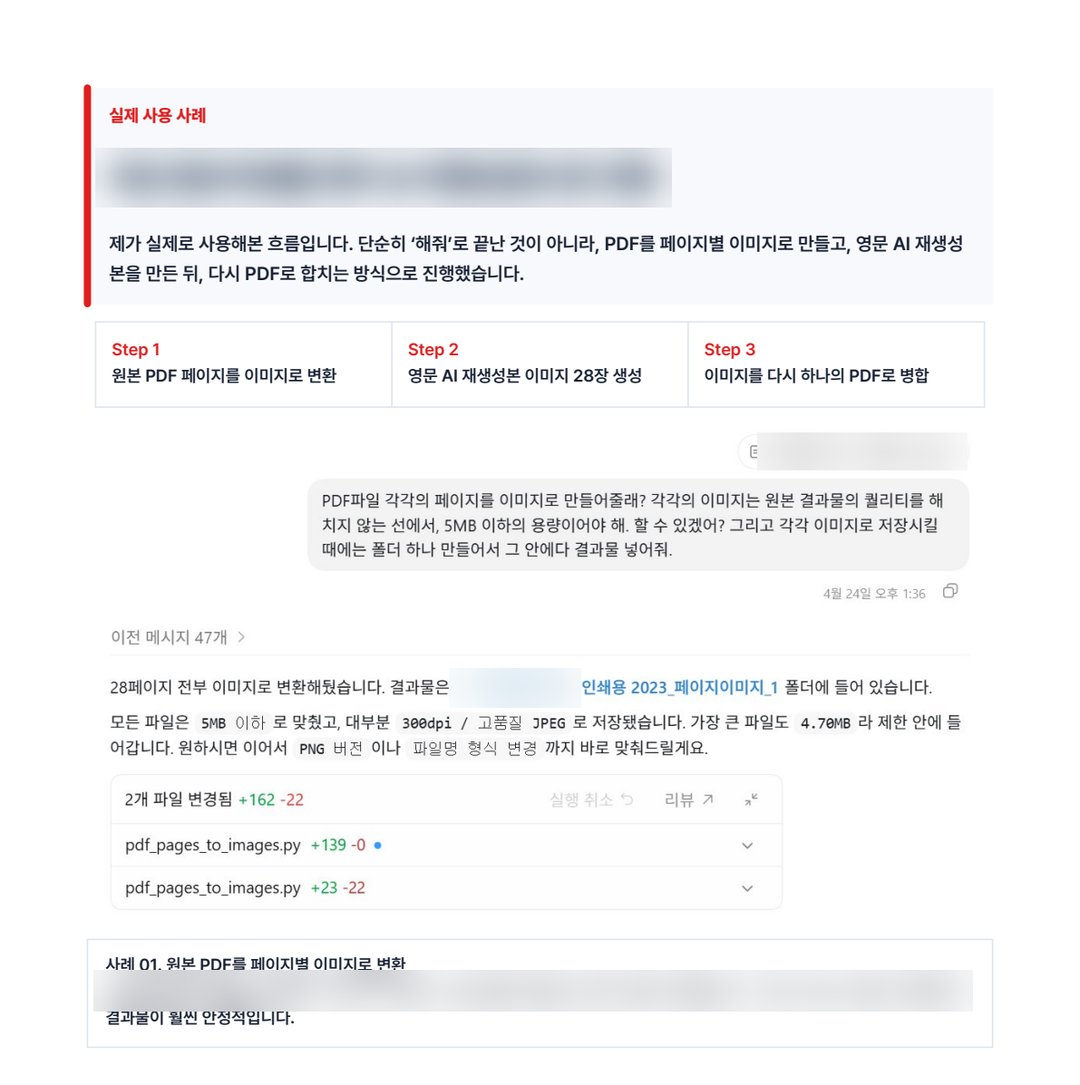
실제 사용 사례: 28쪽 PDF 영문판 만들기
회사 브로슈어 PDF 28쪽을 영문판으로 다시 만든 과정입니다. 한 번에 끝내지 않고, 결과를 확인하며 조건을 고쳐 가면서 세 단계로 진행했습니다.
원본 품질을 해치지 않는 선에서 한 장에 5MB 이하로 맞추게 했습니다. 28쪽이 모두 이미지로 바뀌었고, 가장 큰 파일도 4.70MB였습니다.
누락 없이 저장됐는지 확인하게 했고, 일부 페이지는 인물 삭제나 화살표 연결처럼 페이지별 조건을 따로 줬습니다.
합친 파일은 약 49.7MB였습니다. 필요하면 용량을 줄인 압축 PDF도 이어서 만들 수 있습니다.
결과를 보고 보정 조건을 다시 주는 일을 파일 단위로 이어서 할 수 있었습니다. 첫 단계에 쓴 프롬프트는 이렇습니다.
이 PDF를 페이지별 이미지로 변환해줘. 각 이미지는 5MB 이하, 품질은 최대한 유지해줘. 변환이 끝나면 결과 폴더를 알려주고, 모든 이미지가 저장됐는지 확인해줘.
자주 묻는 질문 (2026년 10월 업데이트)
코덱스는 무료로 쓸 수 있나요?
Free와 Go 요금제를 포함한 모든 요금제에서 사용할 수 있습니다. Free와 Go 요금제는 ChatGPT 데스크톱 앱에서 GPT-6 Luna 모델을 사용합니다. 선택할 수 있는 모델과 사용량은 요금제마다 다르며, 사용량을 모두 쓰면 다시 충전될 때까지 기다려야 합니다.
코덱스는 어디서 다운로드하나요?
ChatGPT 데스크톱 앱을 설치하면 사용할 수 있습니다. chatgpt.com/download에서 설치 파일을 받을 수 있으며, 로그인한 뒤 왼쪽 위 메뉴에서 Codex를 선택하면 됩니다.
예전 코덱스 앱은 없어졌나요?
2026년 7월 9일에 ChatGPT 데스크톱 앱으로 통합되었습니다. 예전 코덱스 앱을 업데이트하면 새 ChatGPT 앱으로 바뀌며, 왼쪽 위 메뉴에서 Codex를 선택하면 이전과 같은 방식으로 사용할 수 있습니다.
코덱스에서 어떤 모델을 선택하면 되나요?
OpenAI 공식 문서는 복잡한 코딩과 여러 단계로 이어지는 작업에 GPT-6.1 Sol을, 자료 추출이나 분류처럼 형식이 정해진 반복 작업에 GPT-6 Luna를 권하고 있습니다. GPT-6 Astra는 가장 높은 성능이 필요한 작업에 사용하는 모델입니다. 처음에는 계정에 기본으로 설정된 값으로 시작하고, 결과가 부족할 때 모델을 변경하시면 됩니다.
GPT-5.5는 더 이상 쓸 수 없나요?
ChatGPT 계정으로 로그인한 코덱스는 2026년 10월 14일부터 GPT-5.5를 선택할 수 없습니다. API와 API 키로 로그인한 코덱스는 영향을 받지 않습니다. 5월 본문에서 GPT-5.5로 설정하도록 안내한 부분은 계정의 기본 설정으로 바꿔서 적용하시면 됩니다.
ChatGPT와 코덱스는 무엇이 다른가요?
ChatGPT는 질문에 답하고 글을 정리하는 데 주로 사용합니다. 코덱스는 내 컴퓨터 폴더 안의 파일을 직접 작성하고 수정한 뒤 검수까지 진행합니다. 결과물을 파일로 받아야 한다면 코덱스를 활용하시면 됩니다.
코덱스와 클로드 코드는 무엇이 다른가요?
두 도구 모두 내 컴퓨터의 폴더와 파일을 직접 다루는 AI 에이전트입니다. 코덱스는 OpenAI가 개발해 ChatGPT 데스크톱 앱에서 사용하고, 클로드 코드는 Anthropic이 개발해 Claude 데스크톱 앱이나 터미널에서 사용합니다. 저는 두 도구를 모두 업무에 활용하고 있으며, 1:1 과외에서도 두 도구를 함께 다룹니다.
코덱스 사용량 한도가 있나요?
있습니다. 요금제마다 사용할 수 있는 양이 정해져 있으며, 한도에 도달하면 다시 사용할 수 있는 시각이 앱에 표시됩니다. 추론 수준을 높이면 사용량이 더 많이 차감되므로 평소에는 기본 설정으로 사용하시는 것을 권해 드립니다.
회사 PC에 설치해도 되나요?
회사마다 규정이 다릅니다. 설치 전에 사내 정보보안 담당 부서에 허용 여부를 확인하시고, 회사 자료는 허용된 범위에서만 다루셔야 합니다. 선택할 수 있는 권한 모드도 회사 정책에 따라 제한될 수 있습니다.
코딩을 몰라도 쓸 수 있나요?
네, 사용할 수 있습니다. 이 글에서 소개한 기능은 모두 한국어 문장으로 지시하는 방식입니다. 설정이나 첫 작업에서 어려움이 있으시면 1:1 과외에서 함께 설정할 수 있습니다.