Genspark 이제 엑셀, PPT, 문서작업 초안 AI에게 맡기세요!
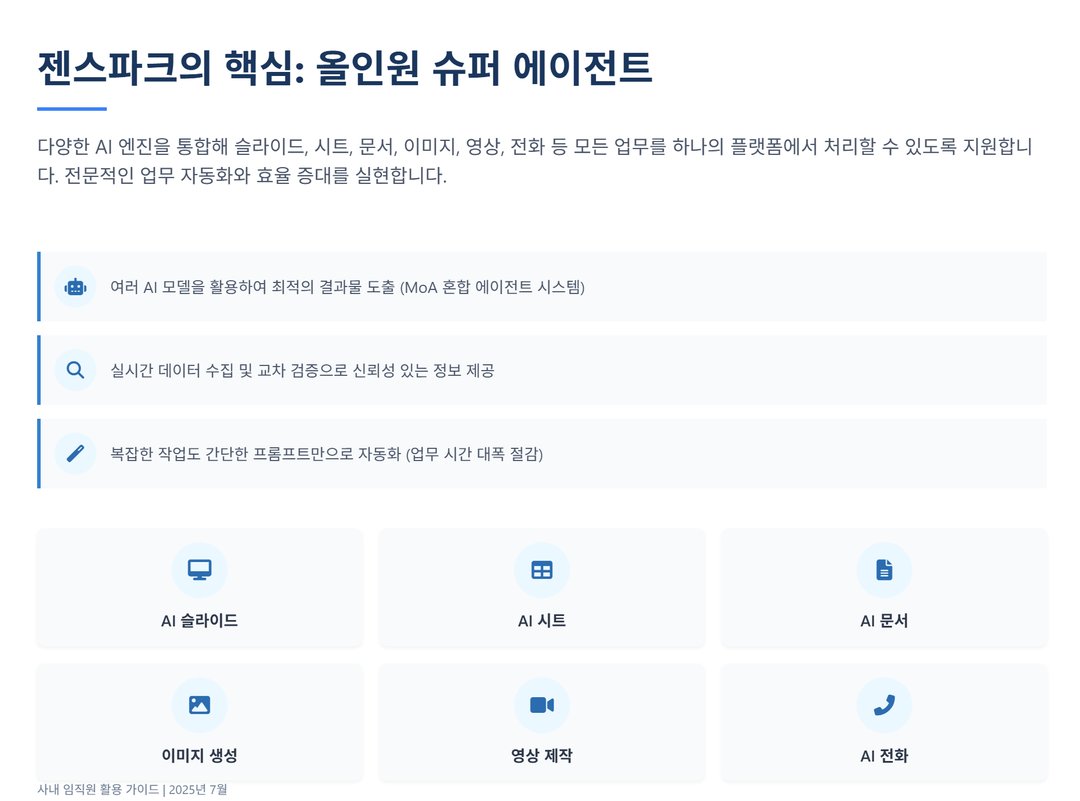
올인원 AI 에이전트 라고 불리기에 손색 없는, 젠스파크(Genspark) 슈퍼에이전트 입니다.

Genspark는 올인원(All‑in‑One) AI 워크스페이스로, 한곳에서 프레젠테이션·스프레드시트·문서 작성은 물론
음성 기반 전화 자동화까지 지원하는 멀티모달 생성형 AI 플랫폼입니다.
웹 브라우저만으로 다음 기능을 바로 이용할 수 있으며,
필요 시 유료 플랜(Plus)을 통해 추가 용량과 ‘AI 통화 비서'를 사용할 수 있습니다.
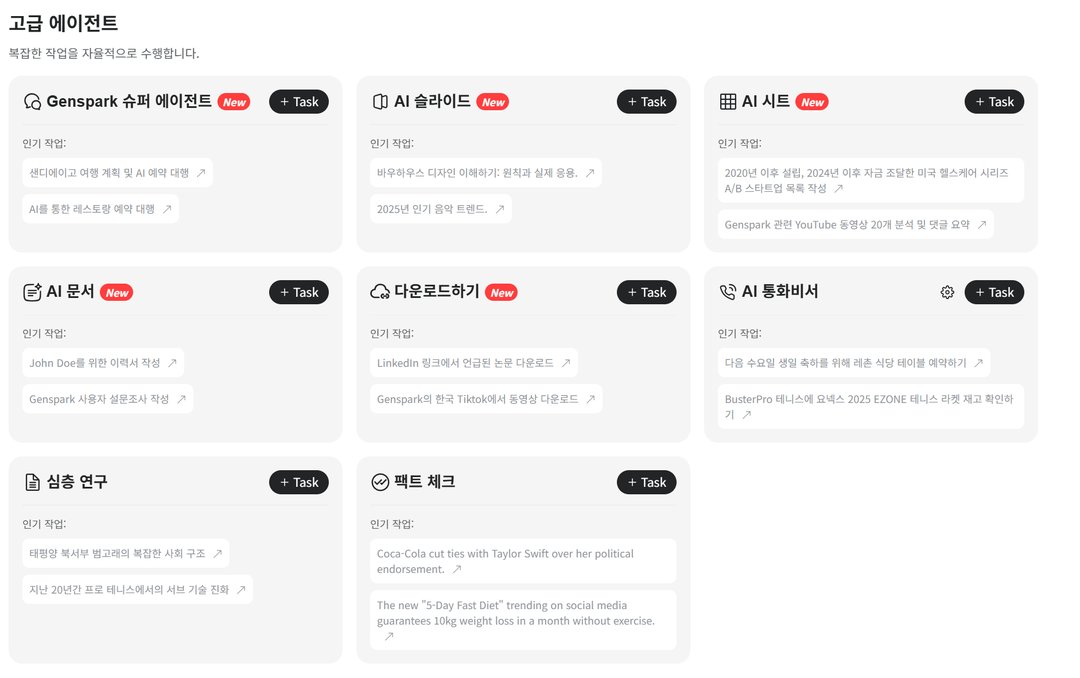
이렇게 말씀드리면, 잘 와닿지 않을 것 같아서 활용하시는 방법에 대한 공식 영상을 몇 가지 준비 했습니다.
아래 영상은 젠스파크 측에서 한국인 사용자를 위해 준비한 안내 영상입니다.
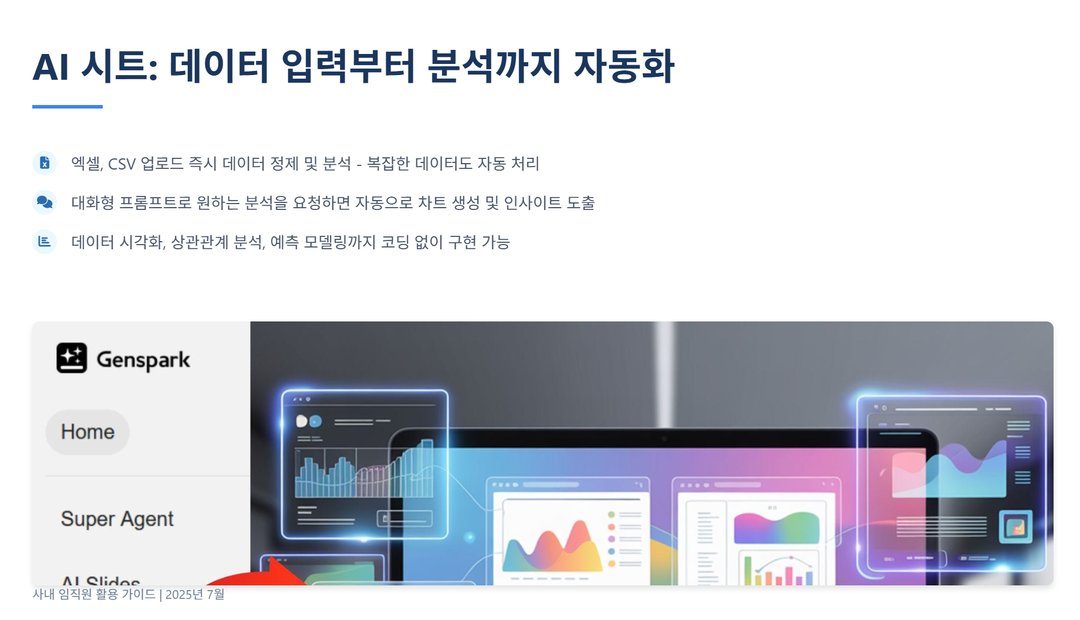
[AI 시트]
https://youtu.be/fFQne5upymk?si=mJ3mVT7EFdeqDrsD
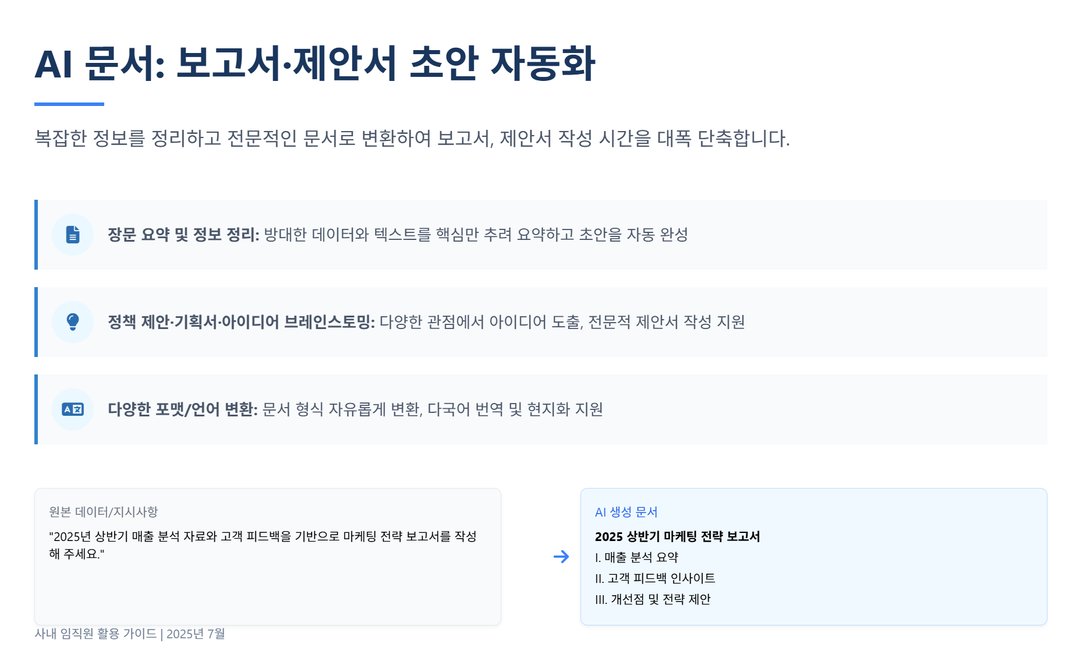
[AI 문서]
https://youtu.be/Oo_1bnBUDKM?si=6-Ijeke5r8kWXX97
이번 게시글에서는 젠스파크를 어떻게 활용하면 좋을지에 대해서
대표적으로 AI문서 및 AI시트 기능에 대해 유튜브 영상을 소개해드렸지만,
아래 링크를 통해 접속해보시고, 직접 사용해보시기를 더 권장드립니다.
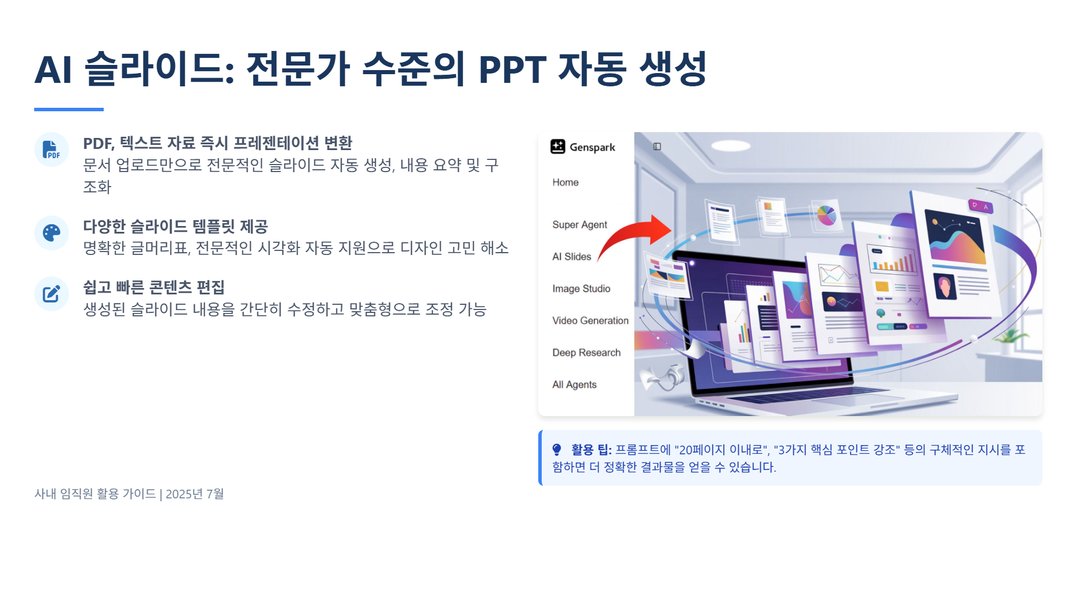
한 번 로그인해서 체험해보세요. 젠스파크를 통해 가장 추천하는 기능은 AI슬라이드 입니다.
[젠스파크 사용해보기 ] : https://www.genspark.ai/
[젠스파크 추가 크레딧 더 받기 : 아래 링크로 들어가시면 1000크레딧이 추가로 생깁니다. ]
https://www.genspark.ai/invite_member?invite_code=YWQxNzAzNzVMMThmMkw1OWQ2TDk3NDhMOGJlNDBmNjQ0ZTcy
[젠스파크 활용 꿀팁] 젠스파크는 단계별로 작업을 수행하는 에이전트형 AI로 작동합니다. 원하는 결과를 얻으려면 작동 순서를 명확히 지정하는 것이 중요합니다. 예를 들어, "자료 조사를 먼저 하고 관련 이미지를 넣어줘"라고 해야 제대로 작동합니다. 그렇지 않고 "이미지 넣어줘"라고만 하면, 이미지부터 찾고 나중에 내용을 검색해 붙여 관련 없는 자료가 인용될 수 있습니다. 꿀팁 프롬프트 입력 방법은 [내용]을 정하고 → [자료: 이미지, 차트, 영상]을 넣고 → [디자인: 포맷]을 정하는 구조로, 작업 순서를 명시하는 방식으로 지시하는 방법이 좋은 것 같습니다. 아래 프롬프트를 참고하십시오. "[MZ세대의 뉴스 소비 변화]라는 주제로 문서를 작성해줘. 핵심 요점과 인사이트를 중심으로 전체 구조를 잡아줘.자료를 먼저 조사한 뒤에, 조사한 내용에 맞게 이미지, 통계 차트, 영상 등 참고 자료를 찾아서 적절한 위치에 삽입해줘.[기업 내부 공유용 보고서] 스타일로 포맷을 맞춰줘. 제목, 본문, 시각자료 배치까지 정돈되도록 구성해줘."
제가 임의로 네이버에 대해서 주가 전망 보고서 작성해달라고 하면서, 위 프롬프트 형식과 유사하게 지시하였더니 첨부파일과 같은 결과물이 나왔습니다.
'네이버'에 대한 지시이다보니 네이버와 어울리는 밝은 녹색 컬러를 포인트로 설정해서 보고서를 작성했네요. 사용할수록 신기한 수퍼에이전트 입니다.
(내용은 공시자료를 기반으로 작성된 것이니 참고로만 보시기 바랍니다.)
네이버 주가전망 보고서.pdf(3MB) PC저장
📝 AI PPT정리: 젠스파크 사용에 대한 이해를 돕기 위해 AI 젠스파크가 간단한 PPT를 제작하였습니다!